微信小程序开发文档 第89页 wx.setEnableDebug(OBJECT) 基础库 1.4.0 开始支持,低版本需做兼容处理 设置是否打开调试开关,此开关对正式版也能生效。 OBJECT参数说明: 参数名 类型 必填 说明 enableDebug Boolean 是 是否打开调试 success Function 否 接口调用成功的回调函数 fail Function 否 接口调用失败的回调函数 complete Function 否 接口调用结束的回调函数(调用成功、失败都会执行) success返回参数说明: 参数名 类型 说明 errMsg String 调用结果 示例代码: // 打开调试 wx.setEnableDebug({ enableDebug: true }) // 关闭调试 wx.setEnableDebug({ enableDebug: false })
2024-04-02
代码片段是一种可分享的小项目,可用于分享小程序和小游戏的开发经验、展示组件和 API 的使用、复现开发问题等等。分享代码片段会得到一个链接,所有拥有此分享链接的人可以在工具中导入此代码片段。如果网页可点击的链接指向的是分享链接,那么点击链接也会自动打开工具进入代码片段导入页。使用最新版的开发者工具可以点此体验导入代码片段。 创建代码片段 在工具选择项目的界面中,右侧可以选择代码片段页卡,查看所有本地代码片段,在右下角可以点击创建代码片段。 创建代码片段需要填入代码片段名称、本地存放目录。AppID 不是必填项,如果需要演示依赖 AppID 的操作则需填写。如果存放目录是空目录,则可在下方选择小程序、小游戏等的快速启动模板。 信息填写正确后,点击创建即可完成创建并打开代码片段。 代码片段主界面 代码片段的主界面与普通项目主要有以下几点区别: 没有上传、腾讯云和申请测试报告等功能 详情页中会展示上次分享的链接,并可以一键复制 代码片段的快速启动模板与普通项目的快速启动模板不同,体积更小,功能更精简 分享代码片段 在工具栏上点击分享按钮即可开启分享代码片段的流程,在分享信息中需要填写以下内容: 项目描述:简要介绍此代码片段的功能和目的 是否需要 AppID:如果是,开发者导入代码片段时会建议其填入 AppID 以完整运行代码片段 最低库版本:开发者打开导入的代码片段时详情页的调试基础库不会低于指定的版本 分享的小程序代码片段最大大小为 100KB,小游戏代码片段最大为 200KB。 分享成功后会展示分享链接,可复制分享给其他开发者,其他开发者在工具中选择导入代码片段并粘贴链接即可导入。 分享的链接除了可以粘贴到导入页导入外,还可以设置为可点击的链接。如果 html <a> 标签的 href 属性设置为分享的链接,如 <a href=”wechatide://minicode/76b799966b6ead1837edac517cc02e02″ rel=”external nofollow” target=”_blank” >代码片段示例</a>,则用户点击此链接时会自动打开工具进入代码片段导入页,最后点击导入即可完成导入。在开发者社区发帖时,如果想要提供 demo 示例,如果想要提供 demo 示例,可以插入一个链接为代码片段分享链接的超链接。 导入代码片段 在选择代码片段的页面的右下角可以点击导入进入导入页,或者点击菜单栏上的项目选项卡下的导入代码片段来打开导入页。导入时需要填写分享链接或代码片段 ID。链接的最后一部分即是代码片段的 ID,如 wechatide://minicode/76b799966b6ead1837edac517cc02e02 的 ID 为 76b799966b6ead1837edac517cc02e02。 导入时可选择存放目录和 AppID。存放目录默认是在临时文件夹。
2024-04-02
javascript && wxss 微信小程序运行在三端:iOS、Android 和 用于调试的开发者工具。 三端的脚本执行环境聚以及用于渲染非原生组件的环境是各不相同的: 在 iOS 上,小程序的 javascript 代码是运行在 JavaScriptCore 中,是由 WKWebView 来渲染的,环境有 iOS8、iOS9、iOS10 在 Android 上,小程序的 javascript 代码是通过 X5 JSCore来解析,是由 X5 基于 Mobile Chrome 37 内核来渲染的 在 开发工具上, 小程序的 javascript 代码是运行在 nwjs 中,是由 Chrome Webview 来渲染的 尽管三端的环境是十分相似的,但是还是有些许区别: ES6语法支持不一致,语法上开发者可以通过开启ES6转ES5的功能来规避。详情 wxss渲染表现不一致,尽管可以通过开启样式补全来规避大部分的问题 详情,还是建议开发者需要在 iOS 和 Android 上检查小程序的真实表现。 客户端可信域名校验 开发者使用手机扫码调试的场景下,打开调试模式之后,最新版的客户端将不检查可信域名。 代码文件必须 UTF8 编码 iOS下仅支持 UTF8 编码格式,最新版本的开发者工具会在上传代码时候对代码文件做一次编码格式校验。 ES6 APi 支持情况 微信小程序已经支持了绝大部分的 ES6 API 具体表格如下: tip: TBS 3.0 是指微信小程序 Android 运行环境 tip: Array.values不支持 tip: Proxy不支持 String iOS8 iOS9 iOS10 TBS3.0 codePointAt normalize includes startsWith endsWith repeat String.fromCodePoint Array iOS8 iOS9 iOS10 TBS3.0 copyWithin ...
2024-04-02
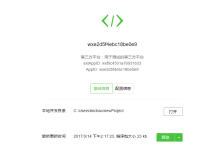
概述 同开发普通的小程序不同,开发第三方平台小程序具有一定的复杂性,首先需要确认三个概念 open3rd:第三方平台,是小程序官方认可的第三方开发商 详情 3rdMiniProgramAppid:第三方平台申请的并绑定在该平台上的小程序,用于开发小程序模板 extAppid:授权给第三方平台的小程序 因为以上的这些不同,第三方平台相关的小程序开发需要做一些特殊的处理 小程序模板的开发 小程序模板结合 extAppid 的开发调试 最新版本的开发工具支持第三方平台小程序的开发和预览。 创建项目 与开发普通小程序一致,第三方平台开发者填入相关的 3rdMiniProgramAppid ,设定项目名称和选择项目目录即可创建项目。 对于第三方平台小程序,可以在项目页卡查看到相关的 open3rd 信息以及当前的第三方的 3rdMiniProgramAppid ,如若项目配置了相关的 extAppid ,那么项目页卡中也会有相关信息。 小程序模板开发 与开发普通小程序一致,开发者在开发工具上开发好相关的业务逻辑之后,在项目页卡中提交预览既可以在微信中查看小程序的真实表现, 有所不同的是,第三方平台小程序的提交上传是上传至该第三方平台的 open 帐号下的模板草稿箱中,该平台的管理员需要自行对该模板进行相应的设置,更多请参考 open平台的文档 。 extAppid 的开发调试 为了方便第三方平台的开发者引入 extAppid 的开发调试工作,需要引入ext.json的概念。 ext.json是一个配置文件,放置在小程序项目的根目录下。 以下是一个包含了所有配置选项的ext.json: { "extEnable": true, "extAppid": "wxf9c4501a76931b33", "ext": { "name": "wechat", "attr": { "host": "open.weixin.qq.com", "users": [ "user_1", "user_2" ] } }, "extPages": { "pages/logs/logs": { "navigationBarTitleText": "logs" } }, "window":{ "backgroundTextStyle":"light", "navigationBarBackgroundColor": "#fff", "navigationBarTitleText": "Demo", "navigationBarTextStyle":"black" }, "tabBar": { "list": [{ "pagePath": "pages/index/index", "text": "首页" }, { "pagePath": "pages/logs/logs", "text": "日志" }] }, "networkTimeout": { "request": 10000, "downloadFile": 10000 } } ext.json中的配置字段分为两种 特有的字段 同app.json相同的字段 特有的字段 属性 类型 必填 描述 extEnable Boolean 是 配置 ext.json 是否生效 extAppid String 是 配置 extAppid ext Object 否 开发自定义的数据字段 extPages String Array...
2024-04-02
wx.getExtConfig(OBJECT) 基础库 1.1.0 开始支持,低版本需做兼容处理 获取第三方平台自定义的数据字段。 OBJECT参数说明: 参数 类型 必填 返回 success Function 否 返回第三方平台自定义的数据 fail Function 否 接口调用失败的回调函数 complete Function 否 接口调用结束的回调函数(调用成功、失败都会执行) success返回参数说明: 参数 类型 说明 errMsg String 调用结果 extConfig Object 第三方平台自定义的数据 Bug & Tip wx.getExtConfig暂时无法通过wx.canIUse判断是否兼容,开发者需要自行判断wx.getExtConfig是否存在来兼容 示例代码: if(wx.getExtConfig) { wx.getExtConfig({ success: function (res) { console.log(res.extConfig) } }) } wx.getExtConfigSync() 基础库 1.1.0 开始支持,低版本需做兼容处理 获取第三方平台自定义的数据字段的同步接口。 返回说明: 参数 类型 说明 extConfig Object 第三方平台自定义的数据 Bug & Tip wx.getExtConfigSync暂时无法通过wx.canIUse判断是否兼容,开发者需要自行判断wx.getExtConfigSync是否存在来兼容 示例代码: let extConfig = wx.getExtConfigSync? wx.getExtConfigSync(): {} console.log(extConfig)
2024-04-02
canvasContext.globalCompositeOperation 基础库 1.9.90 开始支持,低版本需做兼容处理 定义 该属性是设置要在绘制新形状时应用的合成操作的类型。 语法 canvasContext.globalCompositeOperation = type 参数 属性值 类型 说明 type String 标识要使用哪种合成或混合模式操作 type 支持的操作有: 平台 操作 安卓 xor, source-over, source-atop, destination-out, lighter, overlay, darken, lighten, hard-light iOS xor, source-over, source-atop, destination-over, destination-out, lighter, multiply, overlay, darken, lighten, color-dodge, color-burn, hard-light, soft-light, difference, exclusion, saturation, luminosity
2024-04-02
绘图接口和方法 canvasContext.clearActions (不推荐使用) 清空绘图上下文的绘图动作。 绘图接口和方法
2024-04-02
同 正式 版本不同,本页面提供的是开发者工具测试版本的下载,我们将修复 bug 和一些新的特性以 beta 方式先发布。 2017.1.6 windows 64 、 windows 32 、 mac 更新日志 本次 beta 版本工具所带基础库是下个本版微信客户端所带基础库。最大的更新是会兼容除了 String normalize 以及 Proxy 之外的 ES6 API 详情。 A 新增 模拟断网情况功能 A 新增 因为系统代理软件或者 VPN 软件导致的工具无法运行的提示 F 修复 配置不自动刷新后,在编辑模式下依然会保存刷新的问题 F 修复 编辑器在 mac 下卡顿的问题 F 修复 切换中文输入法出错的问题 测试服务器 优化了 wxss 加载方式,减少编译包体积
2024-04-02
开发者工具提供了命令行与 HTTP 服务两种接口供外部调用,开发者可以通过命令行或 HTTP 请求指示工具进行登录、预览、上传等操作。 HTTP http 服务在工具启动后自动开启,HTTP 服务端口号在用户目录下记录,可通过检查用户目录、检查用户目录下是否有端口文件及尝试连接来判断工具是否安装/启动。 端口号文件位置: macOS : ~/Library/Application Support/微信web开发者工具/Default/.ide Windows : ~/AppData/Local/微信web开发者工具/User Data/Default/.ide 1. 打开工具或指定项目 接口定义: URL: /open HTTP 方法: GET URL 参数 必填 说明 projectpath 否 打开指定路径中的项目。如项目已打开,自动刷新项目。如项目未创建,自动创建并打开项目 示例: # 打开工具 http://127.0.0.1:端口号/open # 打开/刷新项目 http://127.0.0.1:端口号/open?projectpath=项目全路径 注意: 项目路径中必须含正确格式的 project.config.json 且其中有 appid 和 projectname 字段。 项目路径需经 URL encode 2. 登录 接口定义: URL:/login HTTP 方法:GET URL 参数 必填 说明 format 否 指定登录二维码返回格式,可选值有 image、base64、terminal,默认 image。图片格式为 png qroutput 否 指定文件路径,在文件写入二维码数据。如指定,二维码将被写入指定路径的文件内,如未指定,二维码将作为请求相应体返回 示例: # 登录,返回图片格式的二维码 http://127.0.0.1:端口号/login # 登录,取 base64 格式二维码 http://127.0.0.1:端口号/login?format=base64 # 登录,取 base64 格式二维码,并写入 /Users/username/logincode.txt http://127.0.0.1:端口号/login?format=base64&qroutput=%2FUsers%2Fusername%2Flogincode.txt 3. 预览 接口定义: URL:/preview HTTP 方法:GET URL 参数 必填 说明 projectpath 是 预览指定路径中的项目。如项目已打开,自动刷新项目。如项目未创建,自动创建并预览项目 format 否 指定登录二维码返回格式,可选值有 image、base64、terminal,默认 image。图片格式为 png qroutput 否 指定文件路径,在文件中写入二维码数据。如指定,二维码将被写入指定路径的文件内,如未指定,二维码将作为请求相应体返回 示例: # 预览路径为 /Users/username/demo 的项目,返回图片格式的二维码 http://127.0.0.1:端口号/preview?projectpath=%2FUsers%2Fusername%2Fdemo # 预览路径为 /Users/username/demo 的项目,返回 base64 格式的二维码 http://127.0.0.1:端口号/preview?projectpath=%2FUsers%2Fusername%2Fdemo&format=base64 # 预览路径为...
2024-04-02
wx.createCameraContext(this) 基础库 1.6.0 开始支持,低版本需做兼容处理 创建并返回 camera 上下文 cameraContext 对象,cameraContext 与页面的 camera 组件绑定,一个页面只能有一个camera,通过它可以操作对应的 <camera/> 组件。 在自定义组件下,第一个参数传入组件实例this,以操作组件内 <camera/> 组件 cameraContext cameraContext 对象的方法列表: 方法 参数 说明 takePhoto OBJECT 拍照,可指定质量,成功则返回图片 startRecord OBJECT 开始录像 stopRecord OBJECT 结束录像,成功则返回封面与视频 takePhoto 的 OBJECT 参数列表: 参数 类型 必填 说明 quality String 否 成像质量,值为high, normal, low,默认normal success Function 否 接口调用成功的回调函数 ,res = { tempImagePath } fail Function 否 接口调用失败的回调函数 complete Function 否 接口调用结束的回调函数(调用成功、失败都会执行) startRecord 的 OBJECT 参数列表: 参数 类型 必填 说明 success Function 否 接口调用成功的回调函数 fail Function 否 接口调用失败的回调函数 complete Function 否 接口调用结束的回调函数(调用成功、失败都会执行) timeoutCallback Function 否 超过30s或页面onHide时会结束录像,res = { tempThumbPath, tempVideoPath } stopRecord 的 OBJECT 参数列表: 参数 类型 必填 说明 success Function 否 接口调用成功的回调函数 ,res = { tempThumbPath, tempVideoPath } fail Function 否 接口调用失败的回调函数 complete Function 否 接口调用结束的回调函数(调用成功、失败都会执行)
2024-04-02

 国外主机测评 - 国外VPS,国外服务器,国外云服务器,测评及优惠码