优惠码 第112页

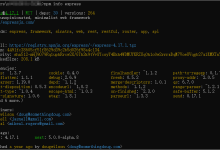
DevEco Studio 开发环境需要依赖于网络环境,需要连接上网络才能确保工具的正常使用,可以根据如下两种情况来配置开发环境: 如果可以直接访问 Internet,只需进行[设置npm仓库]和[下载HarmonyOS SDK] 操作。 如果网络不能直接访问 Internet,需要通过代理服务器才可以访问,请根据本章节内容逐条设置开发环境。 npm 设置 设置 npm 代理 只有在同时满足以下两个条件时,需要配置 npm 代理,否则,请跳过本章节。 需要使用 JS 语言开发 HarmonyOS 应用。 网络不能直接访问 Internet,而是需要通过代理服务器才可以访问。这种情况下,配置 npm 代理,便于从 npm 服务器下载 JS 依赖。 打开命令行工具,按照如下方式进行 npm 代理设置和验证。 执行如下命令设置 npm 代理。 如果使用的代理服务器需要认证,请按照如下方式进行设置(请将 user、password、proxyserver 和 port 按照实际代理服务器进行修改)。 npm config set proxy http://user:password@proxyserver:portnpm config set https-proxy http://user:password@proxyserver:port 如果使用的代理服务器不需要认证(不需要帐号和密码),请按照如下方式进行设置。 npm config set proxy http:proxyserver:portnpm config set https-proxy http:proxyserver:port 代理设置完成后,执行如下命令进行验证。 npm info express 执行结果如下图所示,则说明代理设置成功。 设置 npm 仓库 为了提升[下载 JS SDK]时,使用 npm 安装 JS 依赖的速度,建议在命令行工具中执行如下命令,重新设置 npm 仓库地址。 npm config set registry https://mirrors.huaweicloud.com/repository/npm/ 设置Gradle代理 如果网络不能直接访问 Internet,而是需要通过代理服务器才可以访问,这种情况下,需要设置 Gradle 代理,来访问和下载 Gradle 所需的依赖。否则,请跳过本章节。 打开“此电脑”,在文件夹地址栏中输入 %userprofile%,进入个人数据界面。 创建一个文件夹,命名为 .gradle.。如果已有 .gradle 文件夹,请跳过此操作。 进入.gradle文件夹,新建一个文本文档,命名为 gradle,并修改后缀为 .properties。 打开gradle.properties文件中,添加如下脚本,然后保存。 其中代理服务器、端口、用户名、密码和不使用代理的域名,请根据实际代理情况进行修改。其中不使用代理的 “nonProxyHosts”的配置间隔符是 “|”。 systemProp.http.proxyHost=proxy.server.comsystemProp.http.proxyPort=8080systemProp.http.nonProxyHosts=*.company.com|10.*|100.*systemProp.http.proxyUser=userIdsystemProp.http.proxyPassword=passwordsystemProp.https.proxyHost=proxy.server.comsystemProp.https.proxyPort=8080systemProp.https.nonProxyHosts=*.company.com|10.*|100.*systemProp.https.proxyUser=userIdsystemProp.https.proxyPassword=password 设置 DevEco Studio 代理 如果网络不能直接访问 Internet,而需要通过代理服务器才可以访问,这种情况下,需要设置 DevEco Studio 代理,来访问和下载外部资源。否则,请跳过本章节。 运行已安装的 DevEco Studio,首次使用,请选择 Do not import settings,点击 OK。...
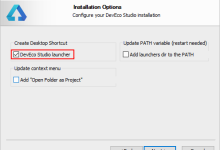
运行环境要求 当前 DevEco Studio 只支持 Windows 版本,为保证 DevEco Studio 正常运行,建议您的电脑配置满足如下要求: 操作系统:Windows10 64 位 内存:8GB 及以上 硬盘:100GB 及以上 分辨率:1280*800 像素及以上 下载和安装 DevEco Studio DevEco Studio 的编译构建依赖 JDK,DevEco Studio 预置了 Open JDK,版本为 1.8,安装过程中会自动安装 JDK。 登录 HarmonysOS应用开发门户,点击右上角注册按钮,注册开发者帐号,注册指导参考注册华为帐号。如果已有华为开发者帐号,请直接点击登录按钮。 说明 使用 DevEco Studio 远程模拟器需要华为帐号进行实名认证,建议在注册华为帐号后,立即提交实名认证审核,认证方式包括“个人实名认证”和“企业实名认证”,详情请参考实名认证。 进入HUAWEI DevEco Studio产品页,下载 DevEco Studio 安装包。 双击下载的“deveco-studio-xxxx.exe”,进入 DevEco Studio 安装向导,在如下安装选项界面勾选 DevEco Studio launcher 后,点击 Next,直至安装完成。 下载和安装Node.js Node.js 软件仅在使用到 JS 语言开发 HarmonyOS 应用时才需要安装。使用其它语言开发,不用安装 Node.js,请跳过此章节。 说明 如果已安装 Node.js,打开命令行工具,输入 node -v 命令,检查版本号信息,建议使用 V12.0.0 及以上版本。 登录 Node.js官方网站,下载 Node.js 软件包。请选择 LTS 版本,Windows 64 位对应的软件包。 点击下载后的软件包进行安装,全部按照默认设置点击Next,直至Finish。安装过程中,Node.js会自动在系统的path环境变量中配置node.exe的目录路径。 软件安装完成后,接下来请配置开发环境。
HUAWEI DevEco Studio(以下简称 DevEco Studio)是基于 IntelliJ IDEA Community 开源版本打造,面向华为终端全场景多设备的一站式集成开发环境(IDE),为开发者提供工程模板创建、开发、编译、调试、发布等 E2E 的 HarmonyOS 应用开发服务。通过使用 DevEco Studio,开发者可以更高效的开发具备 HarmonyOS 分布式能力的应用,进而提升创新效率。 作为一款开发工具,除了具有基本的代码开发、编译构建及调测等功能外,DevEco Studio 还具有如下特点: 多设备统一开发环境:支持多种 HarmonyOS 设备的应用开发,包括智慧屏、智能穿戴,轻量级智能穿戴设备。 支持多语言的代码开发和调试:包括 Java、XML(Extensible Markup Language)、C/C++ 、 JS(JavaScript)、CSS(Cascading Style Sheets)和 HML(HarmonyOS Markup Language)。 支持 FA(Feature Ability)和 PA(Particle Ability)快速开发:通过工程向导快速创建 FA/PA 工程模板,一键式打包成 HAP(HarmonyOS Ability Package)。 支持多设备模拟器:提供多设备的模拟器资源,包括智慧屏、智能穿戴等设备的模拟器,方便开发者高效调试。
基于 HarmonyOS,开发者可以开发智慧屏应用,提供丰富的分布式体验。应用可以通过 HarmonyOS 的 API 实现摄像头拍摄、多模输入、分布式应用等能力,典型场景包括: 摄像头拍摄:示例参见相机。 多模输入:示例参见多模输入。 分布式应用:示例参见分布式任务调度。 约束与限制 智慧屏是依靠遥控器操作的设备,在智慧屏上应当始终存在一个焦点,告知用户当前可操作的位置。当焦点变化时,应当有明显的动效反馈。 智慧屏应用的交互设计必须按照表1中的要求来响应遥控器的操作。其中,“-”表示长按无特殊的功能设置,效果仅相当于连续多次点击该按键。 按键 点击 长按 方向键/滑动触摸板 移动控制焦点。 – 确认键 进入当前获焦内容。 – 返回键 返回上一级。 – 首页键 返回首页。 调出多任务。 音量键 调节音量大小。 – 菜单键 调出对应界面的功能菜单。 调出控制中心。 开关机键 打开或关闭智慧屏。 –
当需要针对智能穿戴开发低功耗应用时,推荐开发者使用深色主题模式。 示例如下: 开发注意事项 智能穿戴电池容量有限,为了让应用对用户更友好,开发者应当尽可能降低应用的功耗开销。以下注意事项供开发者参考: 避免长时间的屏幕常亮从而阻止系统休眠:除视频、游戏、导航等用户可感知的业务场景外,原则上应用不允许做屏幕常亮的设计。同时,禁止任何后台应用设置屏幕常亮。 灭屏情况下,避免频繁唤醒系统:心跳类唤醒系统的频率建议每小时不超过 12次,闹钟、日程提醒、邮件、IM 类应用按需唤醒系统,其他类的应用禁止唤醒系统。 避免应用频繁自启:除被前台应用拉起的情况外,闹钟、日程提醒、邮件、IM 类应用按需自启,其他类的应用禁止自启。 应用不应在后台长时间使用 GPS:除导航类、轨迹跟踪类、运动健康类应用,禁止非用户可感知业务进行后台定位。 除用户可感知的业务外,禁止应用在后台造成 CPU 高负载耗电。 除用户可感知的业务外,禁止应用在灭屏状态下长时间进行网络定位。 除用户可感知的业务外,禁止应用 WLAN 在后台长时间处于扫描状态。 除用户可感知的业务外,禁止应用在灭屏时后台频繁收发数据。 除用户可感知的业务外,禁止应用运行不必要的后台服务,后台服务会被系统管控和约束。
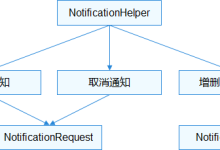
接口介绍 通知相关基础类包含 [NotificationSlot]、[NotificationRequest] 和 [NotificationHelper]。详细的接口信息请参考通知开发指导。基础类之间的关系如下所示: 图1 通知基础类关系图 NotificationSlot NotificationSlot 可以对提示音、振动和重要级别等进行设置。一个应用可以创建一个或多个 NotificationSlot,在发送通知时,通过绑定不同的 NotificationSlot,实现不同用途。 说明 NotificationSlot 需要先通过 NotificationHelper 的 addNotificationSlot (NotificationSlot)方法发布后,通知才能绑定使用;所有绑定该 NotificationSlot 的通知在发布后都具备相应的特性,对象在创建后,将无法更改其设置属性,对于是否启动相应设置,用户有最终控制权。 不指定 NotificationSlot 时,当前通知会使用默认的 NotificationSlot,默认的 NotificationSlot 优先级为 LEVEL_DEFAULT,声音为系统默认提示音。 NotificationSlot 的级别目前支持如下几种: LEVEL_NONE: 表示通知不发布。 LEVEL_MIN/LEVEL_LOW/LEVEL_DEFAULT/LEVEL_HIGH:表示通知发布后可在通知中心显示,自动弹出,触发提示音。 NotificationRequest NotificationRequest 用于设置具体的通知对象,包括设置通知的属性,如:通知的小图标、自动删除等参数,以及设置具体的通知类型,如普通文本、长文本等。 通知的常用属性: 小图标 标识说明:为通过 NotificationRequest.setLittleIcon(PixelMap)设置的小图标。 从通知启动 Ability:点击通知栏的通知,可以通过启动 Ability,触发新的事件。 通知设置 NotificationRequest 的 setIntentAgent(IntentAgent) 后,点击通知栏上发布的通知,将触发通知中的 IntentAgent 承载的事件。IntentAgent 的设置请参考IntentAgent开发指导。 通知设置 ActionButton:通过点击通知按钮,可以触发按钮承载的事件。 标识说明:、为两个通过 NotificationRequest.addActionButton(NotificationActionButton)设置的通知附加按钮,点击按钮后可以触发相关的事件,具体事件内容如何设置需要参考 NotificationActionButton。 具体的通知类型:目前支持三种类型,包括普通文本 NotificationNormalContent、长文本 NotificationLongTextContent、图片 NotificationPitctureContent。 普通文本通知样式(NotificationNormalContent) 标识说明:为通知的标题,通过 NotificationNormalContent.setTitle(String)设置。为通知的内容,通过NotificationNormalContent.setText(String)设置。通知标题和内容至少要设置一个。 长文本通知样式(NotificationLongTextContent) 标识说明:为通知的长文本,通过 NotificationLongTextContent.setLongText(String) 设置,文本长度最大支持1024个字符。 图片通知样式(NotificationPictureContent) 标识说明: 为图片通知样式的图片,通过NotificationPictureContent.setBigPicture(PixelMap bigPicture)设置。 说明 通知发布后,通知的设置不可修改。如果下次发布通知使用相同的ID,就会更新之前发布的通知。 NotificationHelper NotificationHelper封装了发布、更新、订阅、删除通知等静态方法。订阅通知、退订通知和查询系统中所有处于活跃状态的通知,有权限要求需为系统应用或具有订阅者权限。 开发步骤 通知的开发指导分为创建NotificationSlot、发布通知和取消通知等开发场景。 创建NotificationSlot NotificationSlot可以设置公共通知的提示声等,并通过调用NotificationHelper.addNotificationSlot()发布NotificationSlot对象。 // 创建notificationSlot对象 NotificationSlot slot = new NotificationSlot("slot_001","slot_default", NotificationSlot.LEVEL_DEFAULT); slot.setDescription("NotificationSlotDescription"); try { NotificationHelper.addNotificationSlot(slot); } catch (RemoteException ex) { HiLog.warn(LABEL, "addNotificationSlot occur exception."); } 发布通知 构建 NotificationRequest 对象,应用发布通知前,通过 NotificationRequet 的 setSlot() 方法与 NotificationSlot 绑定,使该通知在发布后都具备该对象的特征。 int notification_id = 1; NotificationRequest request = new NotificationRequest(notification_id);...
HarmonyOS 提供了通知功能,提醒用户有来自应用的信息。当应用向系统发出通知时,通知将以弹窗的形式显示,并同时出现在通知中心。用户可以在表盘界面上拉,通过通知中心查看通知的详细信息。常见的使用场景有: 显示接收到短消息、即时消息等。 显示应用的推送消息,如广告、版本更新等。 显示当前正在进行的事件,如勿扰模式等。 通知的样式 当在表盘界面收到消息通知,会全屏显示,示例如下: 在表盘界面上拉可以打开通知中心,消息通知会自动按应用维度进行聚合展示,示例如下: 聚合的消息会有小红点提示折叠的消息数量。点击消息可打开折叠的消息详情,示例如下: 当在非表盘界面收到消息通知,会在屏幕下方弹出浮窗显示,示例如下: 约束与限制 通知目前支持三种样式:普通文本、长文本、图片。 通知不支持快捷回复,不支持自定义布局。 目前通知订阅不支持多用户。 通知的订阅目前仅支持系统应用,不支持第三方应用。
以下根据实际的开发样例来展示如何在已有的 HarmonyOS 工程中添加一个智能穿戴模块。 如图所示,这是一个睡眠检测应用,应用分为主界面和详情界面,可以选择使用 PageSlider 实现界面间的切换。PageSlider 是一个布局管理器,用于实现左右滑动以及上下滑动的翻页效果。 图1 开发样例效果图 在 DevEco Studio 上方的导航栏中,依次点击“File > New > Module”,在“Device”中选择“Wearable”,添加一个新模块。 在左侧的“Project”窗口,打开“entry > src > main > resources > base”,右键点击“base”文件夹,选择“New > Directory”,命名为“layout”。 右键点击“layout”文件夹,选择“New > File”,新建两个UI布局文件,分别命名为“layout_sleep.xml”和“layout_detail.xml”。 主界面的UI布局文件是“layout_sleep.xml”,其完整示例代码如下: <?xml version="1.0" encoding="utf-8"?> <DirectionalLayout xmlns:ohos="http://schemas.huawei.com/res/ohos" ohos:width="match_parent" ohos:height="match_parent" ohos:background_element="#FF000000" ohos:orientation="vertical"> <Image ohos:id="$+id:sleep_moon_img" ohos:width="46vp" ohos:height="46vp" ohos:top_margin="11vp" ohos:layout_alignment="horizontal_center"/> <Text ohos:width="match_parent" ohos:height="19.5vp" ohos:alpha="0.66" ohos:layout_alignment="horizontal_center" ohos:text_alignment="center" ohos:text="$string:sleep" ohos:text_color="$color:sleep_text_white" ohos:text_size="16vp"/> <DirectionalLayout xmlns:ohos="http://schemas.huawei.com/res/ohos" ohos:width="match_content" ohos:height="65vp" ohos:top_margin="8vp" ohos:layout_alignment="horizontal_center" ohos:orientation="horizontal"> <Text ohos:id="$+id:sleep_hour_text" ohos:width="match_content" ohos:height="match_content" ohos:layout_alignment="center" ohos:text_alignment="center" ohos:text="$string:dash" ohos:text_color="$color:sleep_text_white" ohos:text_size="58vp" /> <Text ohos:width="match_content" ohos:height="match_content" ohos:left_margin="2vp" ohos:alpha="0.66" ohos:layout_alignment="bottom" ohos:bottom_padding="9.5vp" ohos:text="$string:hour" ohos:text_color="$color:sleep_text_white" ohos:text_size="16vp" /> <Text ohos:id="$+id:sleep_min_text" ohos:width="match_content" ohos:height="match_content" ohos:left_margin="2vp" ohos:layout_alignment="center" ohos:text_alignment="center" ohos:text="$string:double_dash" ohos:text_color="$color:sleep_text_white" ohos:text_size="58vp" /> <Text ohos:width="match_content" ohos:height="match_content" ohos:left_margin="2vp" ohos:alpha="0.66" ohos:layout_alignment="bottom" ohos:bottom_padding="9.5vp" ohos:text="$string:minute" ohos:text_color="$color:sleep_text_white" ohos:text_size="16vp" /> </DirectionalLayout> <DirectionalLayout xmlns:ohos="http://schemas.huawei.com/res/ohos" ohos:width="match_content" ohos:height="25vp" ohos:top_margin="20.5vp" ohos:layout_alignment="horizontal_center" ohos:orientation="horizontal"> <Text ohos:width="match_content" ohos:height="19.5vp" ohos:text="$string:goal" ohos:alpha="0.66" ohos:text_alignment="bottom"...
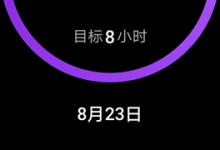
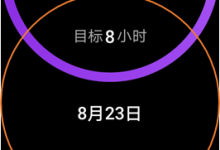
在开始进行智能穿戴应用开发前,请参考 DevEco Studio快速开始完成环境搭建、创建并运行一个项目。设备类型选择“Wearable”。 智能穿戴应用支持 Java 和 JS 两种开发模式。但以下两种场景,暂时仅支持使用 Java 开发: 如果开发的应用内嵌算法,需要通过 JNI (Java Native Interface,Java 本地接口)调用 so 库中的函数。 应用需要较高的运算效率。 下面将介绍如何使用 JS 和 JAVA 开发一个睡眠检测应用界面。 适配圆形屏幕 在 HarmonyOS 智能穿戴应用的开发中,请使用通用的 UI 控件。针对圆形的智能穿戴,开发者需要将应用界面适配圆形屏幕,以带来更好的用户体验。应用在实际显示时仅会显示界面设计中的部分圆形界面,如示例图所示。 开发一个宽 400 高 1200 的竖长型界面,当上下滑动的时候,用户只能看到橘色圆圈内部的样式,其余部分不会展示。所以开发者在进行界面设计时,需要根据智能穿戴形状进行设计适配。 另外,穿戴设备的界面一般支持右滑退出,所以需要在 PageAblity 启动时进行设置,在 onStart 里调用 setSwipeToDismiss(true),便于右滑退出。 图1 圆形屏幕内容展示示例图 调试应用 在开启应用调试之前,需要在智能穿戴上开启开发者模式。 进入“设置 > 关于手表”,查看智能穿戴设备信息。滑动到“版本号”的位置,点击 3 次,开启开发者模式。 返回设置界面,进入新出现的“开发人员选项”界面,打开“开发人员选项”开关。 部分智能穿戴仅支持无线充电,开发者无法通过 USB 连接方式去开发和调试应用,可以通过 WLAN 进行调试。调试方法如下: 使用路由器设置一个无密码的 WLAN 网络,将开发应用的PC接入该路由器。 打开智能穿戴的“设置 > WLAN”,打开 WLAN 开关,将智能穿戴接入上述 WLAN 网络。 进入开发人员选项,查看IP地址。 在PC端打开DevEco Studio,在上方导航栏选择“Tools > IP > Connect” 。 在弹出的窗口中,输入智能穿戴的 IP 地址。完成连接,可以开始进行应用调试。 当不需要进行应用调试时,可以进入“设置 > 开发人员选项”,关闭“开发人员选项”开关,退出开发者模式。
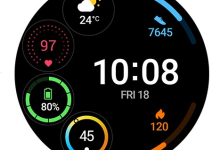
对于智能穿戴,应用可以通过 HarmonyOS 提供的接口实现音频、传感器、网络连接、UI 交互、消息提醒等常规业务的开发。开发者也可以根据智能穿戴的特点,打造针对智能穿戴的独特应用。 说明 本文档适用于智能穿戴应用开发,针对轻量级智能穿戴请参考轻量级智能穿戴开发。 基于 HarmonyOS,开发者既可以在智能穿戴上开发独立工作的应用,也可以开发跨设备协同工作的应用,为消费者带来更加灵活、智慧的分布式交互体验。 当开发者需要新建一个工程开发智能穿戴应用时,请参考打造智能穿戴应用。当开发者已有一个工程需要添加一个智能穿戴模块时,请参考添加智能穿戴模块。 功能 描述 应用向系统发送通知 用于提醒用户有来自应用的信息。当应用向系统发出通知时,通知将按照应用维度在通知中心聚合显示,详情请参考创建智能穿戴应用通知。 降低应用功耗 智能穿戴电池容量有限,为了让应用对用户更友好,开发者应当尽可能降低应用的功耗开销,详情请参考降低应用功耗。 基本概念 表盘 智能穿戴配对完成后,开机首界面即为表盘,系统会预置一些表盘,让用户可以通过表盘快速地查看时间、计步、心率、天气等关键信息。用户也可以根据自己的喜好,长按表盘界面以选择切换自己喜爱的表盘。

 国外主机测评 - 国外VPS,国外服务器,国外云服务器,测评及优惠码